
🔐 Cómo cambiar la contraseña de Windows desde el teclado en pantalla (sin programas)
¿Alguna vez olvidaste la contraseña de tu cuenta de Windows y no sabías qué hacer? En este tutorial te explico cómo puedes cambiarla sin necesidad de programas externos, utilizando únicamente la consola de comandos (CMD) y una función poco conocida del sistema operativo.
🧩 Paso a paso: Acceso a CMD
1. Accede a las opciones de accesibilidad desde la pantalla de inicio de sesión de Windows. En la esquina inferior derecha, haz clic en el ícono de accesibilidad y selecciona “Teclado en pantalla”.
*Esto solo es para cuando active el teclado no aparezca el teclado, sino más bien aparezca la consola de comandos de Windows para poder cambiar la contraseña a la cuenta*
2. Antes de reiniciar, mantén presionada la tecla Shift y haz clic en Reiniciar.
3. En la pantalla azul que aparece selecciona: Solucionar problemas > Opciones avanzadas > Símbolo del sistema.
🗂️ Reemplazar el teclado en pantalla por CMD
Debes de colocar lo que está en negrita:
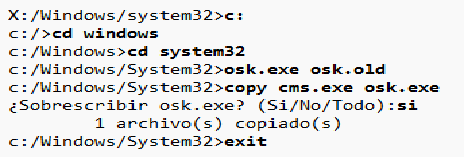
🛠️ Cambiar la contraseña desde CMD
Después del reinicio:
1. Ve nuevamente a Accesibilidad > Teclado en pantalla. Ahora se abrirá la consola de comandos.
2. Escribe el siguiente comando para ver los usuarios: *lo que está en negrita*
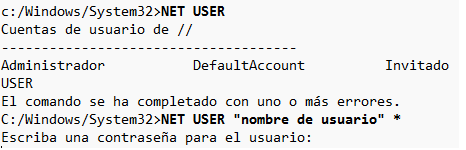
Escribe la nueva contraseña (no se verá en pantalla) y confírmala.
¡Listo! Has cambiado la contraseña sin necesidad de programas externos.